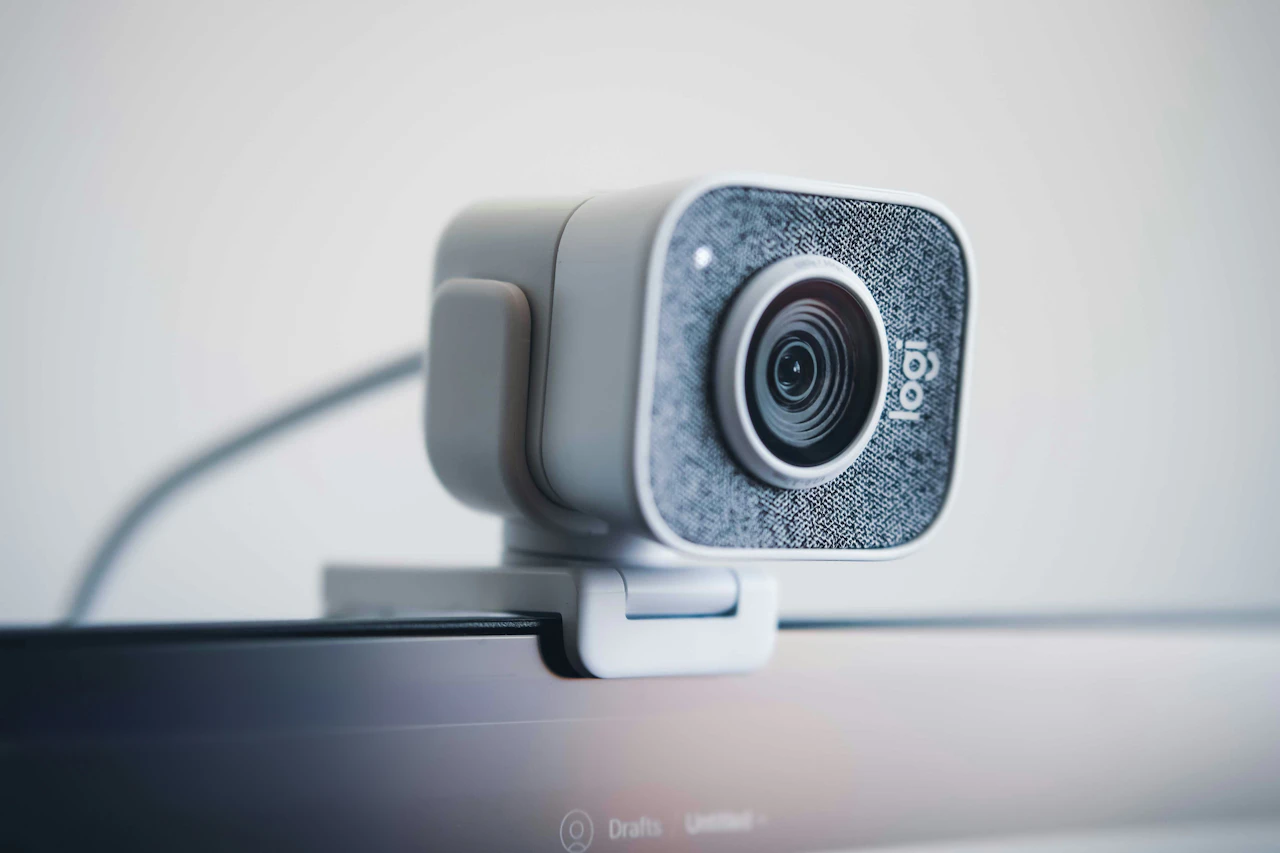
フリーランス面談・商談で選ばれるWebカメラ徹底比較2026|オンライン面談印象UPで案件獲得
はじめに
テレワークが定着した今、「映像の質」はあなたの第一印象を左右する大きな要素になっています。
相手が最初に受け取る情報は「声」と「映像」。その中でも、表情がクリアに伝わるかどうかは、会議や商談、面接の成果をも左右します。
「ノートPCの内蔵カメラで十分じゃない?」と思う方もいるかもしれませんが、実際に比べると違いは歴然です。暗い・ぼやける・角度が悪いといった小さなマイナスが積み重なり、「この人は準備が甘いのかな?」と無意識に評価を下げられてしまうことも。
この記事では、長く安心して使えるWebカメラの定番モデルと選び方のポイントを初心者〜中級者向けにわかりやすく解説します。さらに、最近注目される「一眼カメラをWebカメラとして使う方法」についても紹介します。
なぜWebカメラ選びが大事なのか?
1. 第一印象が大きく変わる
採用面接や商談などで、映像が暗かったり画質が荒かったりすると、相手は「内容」よりも「見づらさ」に意識を奪われてしまいます。特に面接では「準備不足」と見られるリスクがあります。
2. 信頼性を高める
カメラ映像がクリアだと、同じ話でも説得力が増します。フリーランスや副業でクライアントと接する人にとっては、映像品質=信頼性 と直結する要素です。
3. 会議効率が上がる
「顔が暗くて表情が読み取れない」「口の動きが見えない」などの小さな問題は、会議の集中力を奪い効率を下げます。クリアな映像はそれだけで会話をスムーズにします。
Webカメラの選び方:チェックすべきポイント
Webカメラを選ぶときに注目しておきたい基準を整理しました。
- 解像度:フルHD(1080p)が標準。より高画質を求めるなら4K対応。
- フレームレート:30fps以上が目安。動きが滑らかになり、不自然なカクつきが減ります。
- 画角:60°〜90°程度が一般的。広すぎると背景が映り込みすぎ、狭すぎると窮屈に見えるため用途に合わせて選びます。
- マイク搭載の有無:内蔵マイク付きモデルも多いですが、可能なら外部マイクとの併用がベスト。
- 対応ソフト:Zoom、Google Meet、Teamsなど主要ツールで問題なく使えるか確認。
- 設置方法:モニター上に固定できるか、三脚穴があるか。デスク環境に合わせやすいかどうか。
定番Webカメラモデルの比較
ここでは、長年評価されている「ロングセラー」や「安定の定番」を中心に紹介します。
Logicool(ロジクール) C920 / C922 / C930e シリーズ
- 特徴:ビジネス利用でも人気の定番モデル。画質が安定し、互換性も高い。
- ポイント:C922はストリーマー向けで60fps対応、C930eは画角が広く法人利用に強い。
- こんな人におすすめ:はじめて外付けカメラを導入する人、安心の定番を選びたい人。
Logicool Brio 4K
- 特徴:高解像度・高画質モデル。HDR対応で表情の明暗もきれいに映る。
- ポイント:配信や高品質会議向け。長期利用でも満足度が高い。
- こんな人におすすめ:オンラインセミナーやプレゼンを多く行う人。
Anker PowerConf Cシリーズ
- 特徴:モバイルバッテリーなどで有名なAnkerが展開するWebカメラ。コスパに優れたモデルが多い。
- ポイント:シンプルなデザインと扱いやすさで人気。
- こんな人におすすめ:価格を抑えつつ信頼できる製品が欲しい人。
使用シーン別おすすめポイント
- 採用面接:クリアな画質+自然な色合い → 「Brio 4K」や「C930e」
- 商談やクライアント打ち合わせ:安定した定番モデル → 「C920/C922」
- 日常会議や雑談:コスパ重視 → 「Anker Cシリーズ」
- ウェビナーや配信:高解像度+広角 → 「Brio 4K」
初心者がやりがちな失敗と改善方法
- 暗い部屋で映してしまう → デスクライトやリングライトを追加
- 画角が狭すぎる → 広角モデルを選ぶか設置位置を調整
- 逆光で顔が暗い → 窓を背にしない/補助照明を使う
- 内蔵マイクだけを使用 → 外付けマイクやヘッドセットを組み合わせる
一眼カメラをWebカメラとして使う方法
「もっと高画質に映りたい!」という人向けに、一眼レフやミラーレスをWebカメラ化する方法もあります。
公式ソフトを使う
各社が純正のWebカメラ化ソフトを提供しています。USB接続で利用可能。
- Canon:EOS Webcam Utility
- Sony:Imaging Edge Webcam
- Nikon:Webcam Utility
- FUJIFILM:X Webcam
キャプチャーボードを使う
HDMI出力をPCに取り込む方法。配信者やイベント登壇者に人気。
注意点
- 発熱・バッテリー消費が激しいため長時間利用には工夫が必要
- セットアップが面倒 → 日常会議よりも配信や特別な商談向け
Webカメラ選びの10項目チェックリスト
- 解像度はフルHD以上か
- フレームレートは30fps以上か
- 部屋の明るさに対応できるか
- 広角・標準どちらが適しているか
- 内蔵マイクの品質 or 外部マイク併用か
- Zoom / Teams / Meet に対応しているか
- 設置しやすいか(三脚穴、モニター固定など)
- 長期利用に耐えられる作りか
- ドライバーや専用ソフトが使いやすいか
- 予算に対して納得できるか
フリーランスにとって「Webカメラ」は投資対効果が最も高いガジェット
副業・フリーランスとして案件を取るとき、スキルシートや単価交渉と同じかそれ以上に重要なのが オンライン面談の第一印象 です。クライアントがあなたを見る時間は、面談30〜60分×1〜2回だけ。この短い時間でノートPC内蔵カメラの粗い映像を使っていると、「本気でこの案件を取りに来ているのか?」と無意識に減点されます。外付けWebカメラは1〜2万円で年間数十万〜数百万円の案件単価に直結する、フリーランスにとって最高のROI投資です。
面談の印象差 ─ 内蔵カメラ vs 外付けWebカメラ
- 内蔵カメラ:720p/低照度ノイズ/色味が青白い/映像の遅延 → 「準備不足」の印象
- 外付けWebカメラ(1080p以上):シャープ/自然な色/照明に強い → 「仕事慣れしている」印象
- 4K Webカメラ+リングライト:スタジオ品質 → 「単価が高くて当然」の印象
採用側は無意識に「この人と一緒に働きたいか」を映像から判断しています。実務スキルが同じでも、映像品質で単価が5〜10万円変わることは珍しくありません。
フリーランス視点の選定ポイント(優先順位付き)
- 解像度(1080p最低・4K推奨) ─ Teams/Zoomの圧縮に耐える
- オートフォーカス ─ 身を乗り出した時に顔がボケない
- 低照度性能 ─ 自宅の暗い部屋でも顔が白飛び/黒つぶれしない
- マイク性能 ─ 外付けマイク未使用でも聞き取れる
- 画角(78〜90°) ─ 顔+肩まで入って圧迫感なし
- プライバシーシャッター ─ 常駐案件のセキュリティ面で必須
フリーランス別おすすめモデル
- 単発案件/副業スタート(〜1万円):Logicool C270n/C505 ─ 内蔵カメラから一段アップするだけで印象改善
- 常駐・準委任で面談多め(1〜2万円):Logicool C920n/C922 Pro ─ 定番・1080p・大半のクライアントで無難
- 高単価案件・エージェント経由(2〜4万円):Logicool Brio 500/MX Brio ─ 4K・AI フレーミング・暗所にも強い
- 法人クライアント商談(4万円〜):Insta360 Link/OBSBOT Tiny 2 ─ 自動追尾・プレゼン向け
案件獲得率を上げるセットアップ
- カメラ位置は目の高さ ─ 下から見上げる構図は威圧的に見える
- 背景は無地か仕事空間 ─ 散らかった部屋は信頼を落とす
- 照明は顔の正面から ─ リングライトまたは昼光色LED
- 有線LAN+外部マイク ─ 映像だけでなく音声も「ノイズゼロ」で
- 面談30分前にテスト通話 ─ Zoom/Google Meet で自分の映像を確認する習慣
投資対効果の試算 ─ 月1万円 vs 単価5万円UP
仮に Webカメラ+ライト+マイクで初期投資3万円かかっても、面談突破率が10%上がって月1件多く案件が取れたら月数十万円のリターン。常駐案件に1本決まれば1ヶ月で何倍にもなります。フリーランス初期の環境投資の中で、Webカメラは「最も安く・最もすぐ効く」1点集中投資です。
案件獲得環境を本気で整えるなら、ネット環境(VPN)・サーバー・ドメイン・会計ツールと並んで、Webカメラは最優先で投資すべき領域です。
まとめ
テレワークを快適に進めるためには、Webカメラは「投資価値のある機材」 です。
- 初めてなら Logicool C920/C922
- 長期利用や法人利用なら C930e / Brio 4K
- コスパ重視なら Anker Cシリーズ
- 本格的に魅せたいなら 一眼カメラのWebカメラ化
自分の作業環境・会議の重要度に合わせて選ぶことが、長く使える満足度につながります。
Webカメラが整った次に、環境を一段上げる2つの投資
Webカメラを揃えたら、テレワーク環境の次なる"投資ポイント"は以下の2つです。どちらも一度整えると長期的に効くので、順番に手を打つと費用対効果が高まります。
① リモート環境のセキュリティ|VPN
自宅Wi-Fi・カフェ・出張先の公衆Wi-Fi経由で業務情報を扱うなら、VPNは必須の投資です。情報漏えいリスクを月数百円で下げられるのに、意外と導入していない人が多い領域です。
NordVPN/MillenVPN/ExpressVPNの3社を、速度・WireGuard対応・Linuxサポート・ノーログ監査などエンジニア視点で比較しました。
👉 リモートワークと公衆Wi-Fi対策に|エンジニア視点で選ぶVPN比較[Nord/Millen/Express]
② テレワーク環境が完成したら、独立も視野に|フリーランス
Webカメラ・VPN・デスク環境まで整えたなら、「どこでも働ける状態」が完成しています。会社員のままだと得られる単価には天井がありますが、フリーランスに独立すると同じ業務内容で月単価が20〜40万円上がるのが相場です。
現役フリーランスSWEが2026年版フリーランスエンジニアエージェント7社を実務観点で比較しました。独立のタイミングを計るための情報源として使ってください。
👉 【2026年版】フリーランスエンジニアエージェントおすすめ7選|現役SWEが語る本当に使えるサービス比較
関連記事
👉 リモートワークと公衆Wi-Fi対策に|エンジニア視点で選ぶVPN比較[Nord/Millen/Express]
👉 【2026年版】フリーランスエンジニアエージェントおすすめ7選|現役SWEが語る本当に使えるサービス比較
👉 自宅テレワークで快適に働けるデスク環境の作り方|集中力と健康を両立する実践ガイド
👉 在宅ワークで安定したネット環境を作る方法|回線・電源トラブル対策ガイド
👉 NordVPNでテレワークも外出先も安心に!初心者でもすぐ始められるセキュリティ習慣