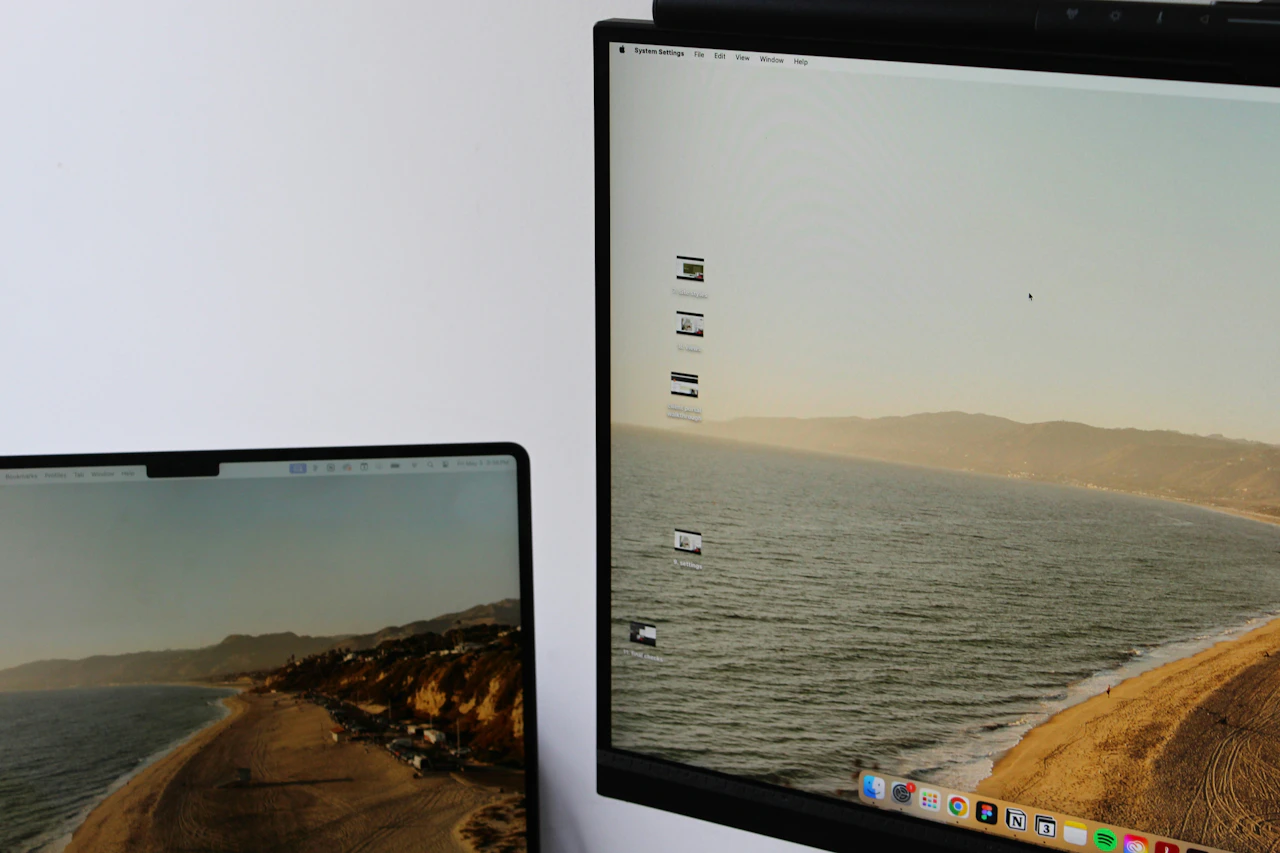
フリーランス向けデュアルディスプレイ最適設定2026|作業効率2倍で稼働単価UP
はじめに
テレワークや在宅勤務が一般的になった今、「作業環境をどう整えるか」は生産性を左右する大きなポイントです。ノートパソコン1台でも仕事はできますが、画面が小さく、ウィンドウを切り替えるたびに集中力が途切れてしまった経験はないでしょうか?
そんな課題を解決するのが デュアルディスプレイ(モニター2台体制) です。
「一度使ったらもう戻れない」と言う人が多いように、デュアルディスプレイは仕事効率や快適さを大きく向上させてくれます。
この記事では、初心者でも分かりやすいように「なぜデュアルディスプレイが便利なのか」「導入時の注意点」「おすすめの使い方」を徹底的に解説します。
デュアルディスプレイのメリット
1. 作業効率の向上
最大のメリットは 効率化 です。
- 片方の画面で資料を見ながら、もう片方の画面で作業できる
- ブラウザとコードエディタを並べて、即座に確認できる
- オンライン会議の資料とメモを同時に開ける
「切り替え時間がなくなるだけで効率が数割上がる」と言っても過言ではありません。
2. 集中力が途切れにくい
1画面だと、何度もウィンドウを切り替える必要があり、そのたびに思考が中断されます。
デュアルディスプレイなら、必要な情報を常に表示できるので集中を保ちやすいです。
3. 作業環境の柔軟性
- メインモニターを縦長にしてコーディング
- サブモニターを横長にして動画会議やドキュメント表示
- デザイン作業でプレビューを別画面に出す
用途に合わせて画面をカスタマイズできるのも魅力です。
デュアルディスプレイ導入の注意点
1. 接続方法を確認する
ノートPCやデスクトップPCによって、外部出力の規格が異なります。
- HDMI
- DisplayPort
- USB-C(Thunderbolt対応の場合あり)
- VGA(古い規格)
購入前に「自分のPCにどんな端子があるか」を必ず確認しましょう。
2. モニターサイズのバランス
片方が27インチで、もう片方が13インチだとバランスが悪く使いにくいです。
- 基本は 同じサイズ or 近いサイズ
- 解像度も合わせると目の負担が減る
- フルHD(1920×1080)以上は必須、可能ならWQHDや4Kもおすすめ
3. 作業スペースの確保
デュアルディスプレイは机の奥行きや幅も必要です。
- 奥行き60cm以上が理想
- モニターアームを使えば省スペース化できる
- ケーブルや電源の取り回しも計算しておく
4. 首や目の疲れに注意
画面を左右に広げすぎると、首を振る回数が増えて逆に疲れます。
- 正面にメインモニター
- 少し角度をつけてサブモニター
この配置がもっとも自然で疲れにくいです。
おすすめのデュアルディスプレイ活用法
1. コーディング・開発作業
- メイン画面:VS CodeやIntelliJなどのIDE
- サブ画面:ブラウザで動作確認、APIドキュメント
切り替えが不要になり、開発効率が飛躍的に上がります。
2. 執筆・資料作成
- メイン画面:WordやGoogleドキュメント
- サブ画面:参考資料、リサーチ用ブラウザ
「参照しながら書く」という作業に最適です。
3. オンライン会議
- メイン画面:ZoomやTeamsの会議ウィンドウ
- サブ画面:議事録用メモやチャットツール
会議中の情報整理が格段に楽になります。
4. デザイン・動画編集
- メイン画面:編集ソフト(Photoshop, Premiere Proなど)
- サブ画面:素材一覧やプレビュー
作業領域が広がることで、クリエイティブ系の効率も大幅にアップ。
デュアルディスプレイを快適に使う工夫
1. モニターアームを活用する
机のスペースを広く使え、角度や高さも自由自在に調整可能。
「目線が自然に水平になる高さ」にするのが疲労軽減のコツです。
2. ブルーライト対策
長時間の作業では目の負担が増えます。
- ブルーライトカット眼鏡
- WindowsやMacのナイトモード
- モニター側の色温度調整
3. ウィンドウ管理ツールを導入
Windowsなら PowerToys、Macなら Magnet や Rectangle がおすすめ。
ショートカットでウィンドウを左右の画面に分割でき、さらに効率が上がります。
4. ケーブル整理
デュアルディスプレイはケーブルが増えるので、ケーブルホルダーや配線カバーを使って整理しましょう。
「机の裏を見てストレスを感じない環境」を作ることが大切です。
デュアルディスプレイに向いている人・向いていない人
向いている人
- プログラミングやデザインなど「複数画面を同時に使う」作業が多い
- オンライン会議の機会が多い
- 資料を見ながら作業することが多い
向いていない人
- 単純作業が中心で、画面を分ける必要がない
- 作業スペースが極端に狭い
- 外出が多く、ノートPC単体で作業することが多い
フリーランスにとってデュアルディスプレイは「時給UP装置」
副業・フリーランスの収入は 単価 × 稼働時間 で決まります。稼働時間は増やしづらいので、残る変数は「単価UP」か「同じ時間で終わる仕事を増やす=実質時給UP」のどちらか。デュアルディスプレイは後者を一気に加速する装備で、作業効率20〜40%UPは体感レベルで実測できます。月稼働160時間なら実質「32時間の自由時間」が生まれる計算です。
フリーランス実務での使い分けパターン
- コーディング案件:左=エディタ/右=ブラウザ+DevTools → 画面切替ゼロで爆速
- 設計書作成:左=仕様書/右=参考資料+Figma → 転記ミスゼロ
- レビュー・PR対応:左=コードdiff/右=コミュニケーションツール
- オンライン面談+作業:左=Zoom顔出し/右=画面共有用資料 → プロ感UP
- 副業の夜稼働:左=本業資料/右=副業コード(切替で混乱しない)
フリーランス視点の選定基準
- サイズは27インチ推奨 ─ 24インチだと情報量不足・32インチは机圧迫
- 解像度はWQHD(2560×1440)以上 ─ FHDはコード/資料が狭い
- USB-C/HDMI両対応 ─ ノートPC1本接続・配線スッキリ
- 高さ調整対応 ─ 肩こり/眼精疲労を防ぐ姿勢を作れる
- IPSパネル・ノングレア ─ 色正確性+長時間作業で疲れにくい
フリーランス予算別おすすめ(2026)
- 副業スタート(〜2万円):Dell SE2722H/IODATA EX-LDQ271DB ─ FHDでもまず1枚追加するだけで効果絶大
- 常駐・準委任(2〜5万円):Dell U2723QE/LG 27UP850 ─ WQHD/4K・USB-C 65W給電で配線1本
- 高単価・設計系(5〜10万円):LG 32UN880/BenQ PD2725U ─ 32インチ4K・色正確性・CAD系案件にも
- 縦置き活用:同じ機種を2枚+1枚は縦向きにするとドキュメント/ログ閲覧が極端に捗る
自宅作業スペースの最適配置
- メインディスプレイを正面 ─ 首を回す角度を最小化
- サブは右か左に角度を付けて ─ 真横ではなく15〜30°内向きに
- ノートPC本体は閉じて縦置き ─ 机スペース確保・ドッキングステーション活用
- モニターアームで机を広く ─ サンワサプライ/エルゴトロンで1〜2万円の投資
- 外付けキーボード+マウス ─ ノート本体を手元から外す=姿勢が安定
投資対効果 ─ モニター1枚で単価UP
仮に3万円のモニター1枚で作業効率20%UPしたとすると、月稼働160時間→実質192時間相当。月5〜10万円の単価UP余力が生まれ、1〜2ヶ月で回収完了します。経費計上もできるので、個人事業主として確定申告する際にも節税効果があります。
フリーランスとして腰を据えて稼働するなら、Webカメラ+デュアルディスプレイ+外付けキーボードは「3大必須装備」。この3点を揃えるだけで、作業効率と面談印象の両方が一段上がり、単価5万円UPラインが見えてきます。
よくある質問
Q1. デュアルディスプレイにするのに費用はいくらかかる?
エントリーモデルなら1台15,000円程度で購入可能。
モニターアームやケーブルを含めても 2万円〜3万円 あれば導入できます。
Q2. ノートPCでも大丈夫?
外部出力端子(HDMIやUSB-C)があれば問題ありません。
むしろ「ノートPC+外部モニター」の組み合わせは、在宅ワークで最も導入されている形です。
Q3. モニターは同じメーカーで揃えた方がいい?
必須ではありません。ただしサイズや解像度が違いすぎると違和感が出ます。
できれば同じシリーズか、スペックを揃えるのがおすすめです。
外出先ではモバイルディスプレイという選択肢
自宅では据え置き型のデュアルディスプレイが快適ですが、カフェ・コワーキングスペース・出張先のホテルでは持ち運べません。そんなときに役立つのがモバイルディスプレイです。ノートPCと一緒に持ち歩き、外出先でもデュアル環境を再現できます。
モバイルディスプレイの特徴
- 軽量・薄型 … 多くは500g〜1kg程度でノートPCと一緒に持ち運べる
- USB-C / HDMI接続 … USB-Cならケーブル1本で映像と給電を同時にできる
- サイズ … 13〜15インチが主流で、ノートPCと並べても違和感がない
外出先での活用シーン
- カフェ・コワーキング:メイン画面で作業、サブ画面でチャットや資料
- 出張先のホテル:メインで資料の仕上げ、サブでZoom会議やメール対応
- 移動中:新幹線のテーブルにノートPCと並べて作業がはかどる
選び方と注意点
- サイズは13〜15インチ、解像度はフルHD以上が目安
- USB-C対応ならケーブル1本で完結。非対応PCはHDMI+別途給電が必要な場合あり
- バッテリー消費が増えるので、モバイルバッテリーや電源のある場所を確保
- 持ち運びで壊れやすいため、スタンド兼用ケースで保護する
なお、MacならSidecarでiPadを、WindowsならDuet Displayなどのアプリでタブレットをサブ画面化することもできます。ただし専用モバイルディスプレイの方が遅延が少なく発色も安定します。
自宅では据え置きデュアル、外出先ではモバイルディスプレイ。この使い分けで、どこで働いても作業効率を落とさずに済みます。
まとめ
デュアルディスプレイは、在宅ワークの効率を大きく変える投資です。
- 作業効率が上がる
- 集中力が途切れにくい
- 仕事とプライベートの切り替えがしやすくなる
導入時には「接続方法」「サイズと解像度」「設置スペース」に注意しながら、自分の作業スタイルに合った環境を作りましょう。
一度デュアルディスプレイに慣れてしまえば、「なぜもっと早く導入しなかったのか」と思うはずです。
在宅ワークを快適にする第一歩として、ぜひ検討してみてください。
関連記事リンク
👉 在宅ワークで集中力を維持するための時間術
👉 自宅テレワークで快適に働けるデスク環境の作り方
👉 テレワークに役立つショートカットキーまとめ|作業効率を劇的に高める時短テクニック